被安全中心阻止了 EXE 安装,按安全优先级从高到低操作,优先精准放行单个文件,不要全盘关闭杀毒
⚠️ 前提:确认这个 exe 来源安全(正规官网、信任文件),来路不明软件强行运行极易中毒。
方法 1:一键解除文件锁定(90% 网络下载 exe 被拦截的根源,首选)
从网上下载的文件,Windows 会自动标记为外来风险文件:
-
右键你的安装程序.exe → 属性
-
拉到窗口最底部,【安全】区域,勾选 解除阻止
-
点击【应用】→【确定】,重新双击安装即可。
方法 2:添加白名单排除项(只放行这个程序,系统杀毒全程开启,最稳妥)
- Win+I 打开设置 → 隐私和安全性 → Windows 安全中心 → 病毒和威胁防护
- 点开【管理设置】,下滑找到添加或删除排除项
- 点击【添加排除项】→ 选择【文件】,选中你的 exe 安装包
- 确定后,Defender 不会扫描这个文件,直接正常安装。
方法 3:SmartScreen 弹窗,点击「仍要运行」临时放行
弹出蓝色 SmartScreen 阻止窗口时:
- 点窗口下方 更多信息
- 会出现 仍要运行 按钮,点击即可本次临时放行安装。
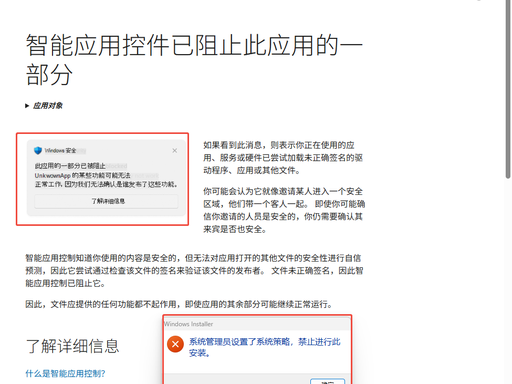
方法 4:临时关闭智能应用控制 SAC(Win11 新版专属拦截机制)
提示「智能应用控件已阻止此应用」时使用:
-
安全中心 → 应用和浏览器控制 → 智能应用控制设置
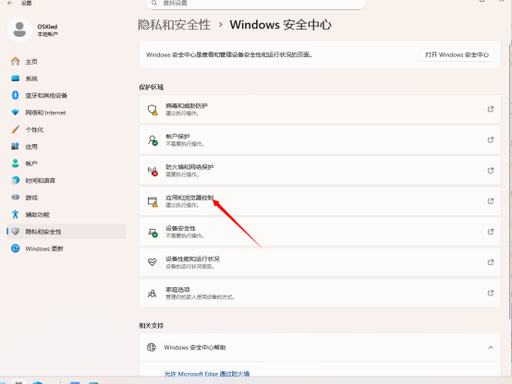
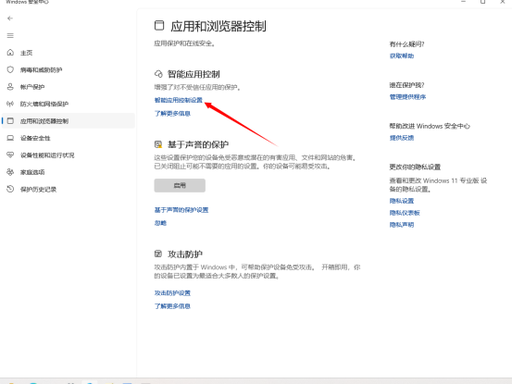 应用和浏览器控制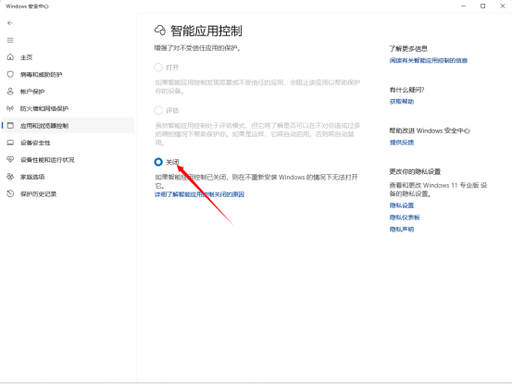
-
临时切换为关闭,安装完成后,务必立刻切回开启模式。
方法 5:临时关闭实时保护(临时裸奔,用完必须恢复)
仅最后兜底使用,重启电脑会自动复原:
- 病毒和威胁防护 → 管理设置
- 关闭 实时保护,完成安装后马上打开。
方法 6:被隔离删除,恢复文件再安装
- 安全中心打开【保护历史记录】,找到被拦截的该威胁记录
- 操作选项选择 允许在设备上 / 还原,文件恢复后重新安装。
绝对不要做的事
- 不要用第三方一键永久关闭 Defender 工具,极易捆绑木马;
- 不要长期关闭实时保护、智能应用控制,电脑会完全失去防护;
- 陌生破解、外挂、小众来路不明程序,不建议强行放行,大概率捆绑病毒。 返回


